


Jumat, 09 Agustus 2019
Selasa, 08 Mei 2018
Chat di Halaman Login Mikrotik

Syaratnya :
- Sudah dibuatkan fitur hotspot dimikrotik kita atau kalau belum silakan download login mikrotik terlebih dahulu
- Cari di google, karena banyak yang sudah menyediakannya secara gratis, nanti tinggal edit script nya menggunakan notepad++
- Mempunyai id Chat
Contoh :
Kalau saya sendiri memakai Cbox
Menggabungkan Halaman Login dengan Chat
- Buat akun chatnya terlebih dahulu

- Ambil Script tampilan chat yang sudah kita buat


- Buka Login mikrotik yang kita download tadi, kemudian edit dengan menggunakan editor web seperti notepad++ kalau belum mempunyai aplikasinya, download disini 32-bit atau 64-bit.

- Copy paste scriptnya ditempat atau posisi yang kita inginkan terus simpan

- Buka winbox, pilih menu file dan ambil folder hotspot yang sudah kita edit tadi (drag and drop)

- Atur server hotspot dengan folder yang sudah kita buat

- Mem bypass URL chat, di winbox pilih menu IP >> Hotspot>> Walled Garden


Minggu, 06 Mei 2018
Fitur-Fitur Hotspot Mikrotik
Tidak ada habisnya kalau mengulas implementasi fitur-fitur Mikrotik. Salah satu dari sekian banyak fitur yang banyak digunakan adalah Hotspot.
Sudah banyak yg mengimplementasikan fitur Hotspot Mikrotik di lapangan, mungkin anda salah satunya.
Kebanyakan orang menyebut jika terdapat akses internet yg di sebarkan via wireless di public area (cafe,mall,dsb) itu adalah layanan Hotspot, Sedangkan sebenarnya Hotspot di Mikrotik adalah sebuah system untuk memberikan fitur autentikasi pada user yang akan menggunakan jaringan. Jadi untuk bisa akses ke jaringan, client diharuskan memasukkan username dan password pada login page disediakan.
Dari penjelasan diatas, berarti Hotspot tidak hanya menunjuk ke jaringan wireless saja. Fitur Hotspot ini bisa diterapkan di semua tipe interface jaringan seperti ethernet base.
Sudah banyak yg mengimplementasikan fitur Hotspot Mikrotik di lapangan, mungkin anda salah satunya.
Kebanyakan orang menyebut jika terdapat akses internet yg di sebarkan via wireless di public area (cafe,mall,dsb) itu adalah layanan Hotspot, Sedangkan sebenarnya Hotspot di Mikrotik adalah sebuah system untuk memberikan fitur autentikasi pada user yang akan menggunakan jaringan. Jadi untuk bisa akses ke jaringan, client diharuskan memasukkan username dan password pada login page disediakan.
Dari penjelasan diatas, berarti Hotspot tidak hanya menunjuk ke jaringan wireless saja. Fitur Hotspot ini bisa diterapkan di semua tipe interface jaringan seperti ethernet base.
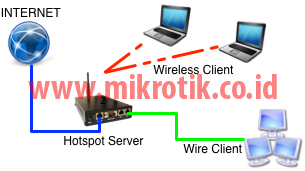
Untuk membangun sistem authentikasi pada Hotspot, sebenarnya Hotspot merupakan gabungan dari fungsi Proxy, Firewall, DNS, DHCP dan lain-lain. Tetapi anda untuk membuat sebuah hotspot server tidak perlu khawatir akan kekomplekan fungsi tersebut karena di Mikrotik anda diberikan "Bantuan" dalam bentuk Setup Wizard untuk membuatnya.
Selain authentikasi, Hotspot pada Mikrotik juga mempunyai banyak fitur yang cukup menarik untuk diimplementasikan di jaringan anda. Fitur apa saja itu, mari kita ulas :
Limitasi
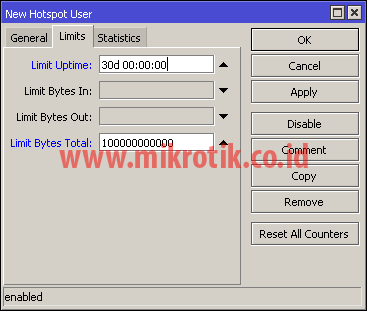
Dengan menggunakan hotspot server di jaringan anda, anda nanti bisa melakukan limitasi berdasarkan berapa lama user akses jaringan (uptime), kecepatan akses (data rate), banyak data yang sudah digunakan (quota based), bahkan kebijakan policy firewall.
Limitasi ini bisa diterapkan per user atau mungkin per group dari jaringan anda.
Limitasi
Dengan menggunakan hotspot server di jaringan anda, anda nanti bisa melakukan limitasi berdasarkan berapa lama user akses jaringan (uptime), kecepatan akses (data rate), banyak data yang sudah digunakan (quota based), bahkan kebijakan policy firewall.
Limitasi ini bisa diterapkan per user atau mungkin per group dari jaringan anda.
Plug n Play Connectivity
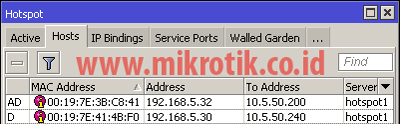
Apakah anda pernah mengalami repotnya merubah-rubah IP setiap terkoneksi ke jaringan wireless orang lain? Atau mungkin ada kasus di perangkat User memiliki security yang mengakibatkan user tersebut tidak diijinkan merubah-rubah IP pada perangkatnya? Dengan menggunakan Hotspot Server, anda tidak perlu mengkhawatirkan hal itu lagi. User bisa menggunakan sembarang IP statik di perangkatnya atau DHCP, nanti secara otomatis Hotspot server akan melakukan one to one nat agar client tersebut bisa akses ke jaringan kita.
Bypass
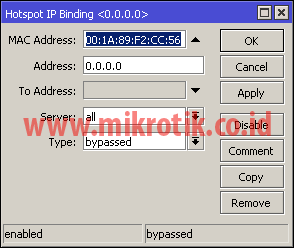
Normalnya, semua koneksi dari berbagai perangkat yang ada dijaringan Hotspot kita akan diblock sebelum melakukan login / autentikasi ke hotspot server. Tetapi tidak semua perangkat bisa melakukan sistem autentikasi tersebut, misalnya : Printer server, IP Cam, VoIP server dan sebagainya. Atau ada user VIP yang memang istimewa tidak perlu melakukan login.
Untuk perangkat-perangkat yang ingin anda bypass , tidak perlu melakukan login untuk akses ke jaringan, anda bisa menggunakan fitur yang namanya IP Binding.
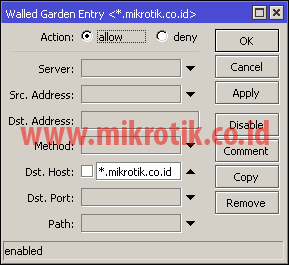
Atau bisa juga anda mempunyai kebijakan, untuk mengakses resource di jaringan lokal anda sendiri (halaman web perusahaan / web server, mail server, file server dan sebagainya) tidak perlu melakukan login. Tetapi pada saat user ingin akses ke internet (misalnya browsing ke yahoo, facebook dan sebagainya) baru anda minta user tersebut untuk melakukan login. Fitur yang bisa anda gunakan untuk hal tersebut dinamakan Walled Garden
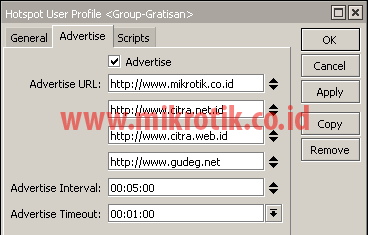
Advertisement
Dengan menggunakan fitur advertisement pada Hotspot server, anda bisa menampilkan popuphalaman sebuah web ke user anda dan popup-popup yang akan muncul bisa anda atur intervalnya.
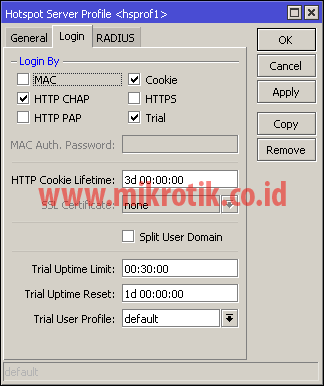
Trial User
Mungkin bagi anda yang berkecimpung di dunia jasa layanan internet, ingin memberikan masa trial / uji coba ke calon pelanggan anda, dengan tujuan meyakinkan kualitas jaringan anda. Nah, di Hotspot server ini terdapat fungsi trial yang memungkinkan user tidak perlu melakukan login sampai batas waktu yang ditentukan. Setelah itu baru user diwajibkan untuk melakukan login.
Biasanya dilapangan fungsi trial ini dikombinasikan dengan fungsi advertisement sebelumnya untuk membuat ajang promosi didalam layanan jasa internet
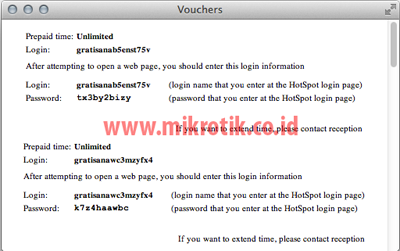
Voucher
Sudah pernah membeli voucher pulsa GSM? atau mungkin layanan internet di hotel-hotel yang mengharuskan kita meminta voucher di petugas?
di Hotspot Mikrotik, anda juga bisa membuat sistem voucher prabayar untuk calon pelanggan jasa internet anda. Anda tentukan harga dan jenis / detil limitasinya, nanti setiap ada calon pelanggan yang datang anda tinggal generate voucher yang akan berisi custom username dan password.
Bagaimana? cukup banyak fitur didalam hotspot yang bisa kita gunakan untuk menarik minat calon pelanggan kita bukan? Di artikel ini kami memang tidak akan membahas bagaimana cara membuat hotspot server, tetapi jika anda tertarik Cara membuat Hotspot server pada Mikrotik bisa dilihat pada artikel berikut http://wiki.mikrotik.com/wiki/Hotspot_server_setup
Silahkan dicoba dan rasakan sendiri fitur-fitur hotspot yang ada pada router Mikrotik
Silahkan dicoba dan rasakan sendiri fitur-fitur hotspot yang ada pada router Mikrotik
by : Pujo Dewobroto (mikrotik.co.id)
Senin, 18 September 2017
3 CARA FLASH ANDROID UNTUK SEMUA TIPE HP 100% SUKSES
Cara flash android - flash android adalah kegiatan menginstall ulang os android,biasanya flashing ini dilakukan untuk memperbaiki masalah yang ada pada smartphone
 flash android merupakan jalan terakhir untuk keluar dari masalah error yang dialami setiap smartphone dan akan menghapus data-data yang terdapat pada penyimpanan internal handphone
jadi pastikan, backup terlebih dahulu semua data anda, sebelum melakukan install ulang android
lalu, apasih penyebab masalah sehingga membuat kita untuk flash hp android?
biasanya, masalah yang membuat anda harus install ulang android adalah
lalu apakah masalah diatas bisa diperbaiki tanpa flash ulang android?
ya tentu saja bisa, masalah - masalah seperti diatas bisa anda perbaiki tanpa harus flash ulang sistem android kecuali bootloop
untuk masalah point 1 dan 2, bisa anda cari tahu solusinya terlebih dahulu untuk memperbaiki masalah tersebut
#solusi untuk masalah point 1 dan 2
jika smartphone anda tidak bisa lagi mengakses menu dan selalu muncul kesalahan tutup aplikasi / force close
anda bisa memperbaikinya dengan cara meresetnya saja tanpa flash firmware, untuk melakukannya silahkan ikuti langkah-langkahnya dibawah ini
ada cara lain selain kedua cara reset diatas anda bisa baca lebih lengkapnya di artikel bagian ini
perlu diingat sebelum melakukan flash android anda harus membackup data penting yang terdapat di penyimpanan internal
lanjut ke topik masalah point 3...
untuk masalah point 3 sering sekali saya jumpai pada handphone teman-teman saya
stuck dilogo atau biasa sering disebut bootloop mungkin sudah tidak asing lagi dikalangan orang-orang yang gemar megoprek android, bagaimana jika yang tidak?
ok saya jelaskan sedikit penjelasan sederhananya ..
bootloop / stuck di logo adalah keadaan handphone yang tidak bisa masuk / booting ke menu layar awal sistem android
jadi ketika smartphone anda diaktifkan muncul hanya sampai logo vendornya saja tidak bisa masuk kemenu layar awal pada umumnya
penyebab bootloop itu sendiri sangat beragam, baik kesalahan ketika mengupdate software dari vendor, kesalahan memasang tweak, salah memasang costum rom dan lain-lain
jadi, sebaiknya sebelum anda melakukan flash android ini ada baiknya anda mencari tahu lebih dulu masalah error yang anda alami
lanjut ketopik pembicaraan...
Alat apa saja yang perlu disiapkan?
untuk melakukan install ulang android, sebelumnya anda harus mempersiapkan :
yang saya ketahui biasanya setiap vendor menyediakan berbagai macam firmware android untuk 1 tipe smartphone
jadi, 1 tipe smartphone ada yang memiliki 3 firmware tentunya dengan kode yang berbeda-beda
untuk melihat detail kodenya lihat dibagian bawah baterai smartphone tepatnya terdekat di bagian pemasangan kartu sim
pastikan pada bagian pemilihan firmware ini anda harus sangat memperhatikannya jangan sampai salah, karena hanya akan membuang-buang waktu saja
cari driver yang sesuai dengan tipe smartphone anda, agar smartphone bisa dikenali oleh komputer
tersedia banyak sekali software flashing yang tersedia diinternet, tapi pada umumnya software flashing yang biasa digunakan adalah sp flashtool, odin, dan research download.
penggunaan software flashing ini sesuai dengan chipset nya masing-masing,
untuk flash android china biasanya menggunakan software flash splashtool dan researchdownload dan odin untuk samsung original
sebelumnya saya akan membagikan 2 bagian untuk tutorial cara flash android yaitu menggunakan pc dan tanpa pc
jadi disini kita tinggal ekseskusi saja

pada kasus ini saya akan melakukan cara flash android menggunakan sp flashtool
untuk penggunaan flashtool anda bisa melihat proses flashingnya dibagian artikel cara flash advan s5e
jadi pada kasus ini anda tinggal mengimplementasikan saja step by step cara flashnya ke smartphone yang akan diflash dan yang berbeda hanyalah firmware dan driver saja
jadi disini anda tinggal ikuti saja alur kerja dari proses flashing memakai research download, dan yang harus diganti adalah bahan-bahannya yaitu driver dan firmware.
saat ini yang sering saya jumpai software / aplikasi flash adalah odin, sp flashtool dan research download, mungkin lain waktu saya akan menambahkannya
syarat dihandphone anda sudah terpasang cwm recovery, bukankah setiap handhphone sudah terpasang cwm recovery?
jawabannya ya, setiap handphone pasti sudah memiliki costum recovery bawaan dari vendor akan tetapi cwm recovery yang saya maksud adalah Cwm recovery yang dipasang oleh pengguna itu sendiri atau biasa disebut costum recovery
lalu apa bedanya?
cwm recovery yang dipasang sendiri mempunyai menu yang komplit beda dengan vendor bawaan hanya sebatas untuk reset data saja tanpa menu flash rom
untuk cara instal cwm anda bisa baca artikel bagian cara instal cwm
skip lanjut ketopik,,
tempat untuk mendownload firmware android
penyebabnya adalah anda salah memilih firmware
sudah saya jelaskan diatas sebelum mendownload firmware pastikan kode firmware sama seperti yang ada di handphone yang terdapat dibagian bawah baterai handphone
2. Silahkan berkomentar jika ada yang ingin ditanyakan
jika masih belum berhasil di flash, saran saya coba ulang kembali proses flashing nya
3.handphone masih tetap bootloop/stuck di logo ?
masih sama seperti diatas, pastikan firmware sudah benar jika sudah benar tapi masih tetap bootloop
kemungkinan besar adalah kerusakan pada hardware yaitu eMMC, untuk masalah ini anda perlu mengganti eMMC baru, untuk masalah harga saya sendiri kurang tahu,
penggantian eMMC ini perlu membongkar handphone anda, jadi jika anda tidak bisa melakukannya saya sarankan berikan saja pekerjaan ini ketukang service #haha
saran saya simak dan ikuti tutorialnya secara teliti dan berhati-hati,
Download Firmware : https://samsung-firmware.org
Sumber : http://www.gubukandroid.com/2016/10/Cara-Flash-Android.html
jadi pastikan, backup terlebih dahulu semua data anda, sebelum melakukan install ulang android
lalu, apasih penyebab masalah sehingga membuat kita untuk flash hp android?
biasanya, masalah yang membuat anda harus install ulang android adalah
- Anda lupa pola kunci
- selalu terjadi kesalahan sistem atau biasa di sebut force close pada aplikasi
- Stuck di logo / tidak bisa masuk kedalam layar menu awal android atau biasa disebut bootloop
- dan masih banyak lagi
lalu apakah masalah diatas bisa diperbaiki tanpa flash ulang android?
ya tentu saja bisa, masalah - masalah seperti diatas bisa anda perbaiki tanpa harus flash ulang sistem android kecuali bootloop
untuk masalah point 1 dan 2, bisa anda cari tahu solusinya terlebih dahulu untuk memperbaiki masalah tersebut
#solusi untuk masalah point 1 dan 2
jika smartphone anda tidak bisa lagi mengakses menu dan selalu muncul kesalahan tutup aplikasi / force close
anda bisa memperbaikinya dengan cara meresetnya saja tanpa flash firmware, untuk melakukannya silahkan ikuti langkah-langkahnya dibawah ini
cara reset android
reset smartphone ke pengaturan awal pabrik melalui menu pengaturan- pergi ke menu pengaturan lalu gulir kebawah
- tap menu backup dan reset
- centang yang diperlukan
- pilih factory data reset
- proses reset akan berjalan dan akan restart otomatis (proses reset kira kira kurang lebih 10 menit)
- Tunggu hingga muncul menu pemilihan bahasa
- handphone siap digunakan kembali
- matikan terlebih dahulu handphone
- tekan volume up (+) dan power secara bersamaan (biasanya setiap handphone memiliki kode untuk masuk ke menu recovery berbeda-beda
silahkan gunakan cara dibawah ini satu persatu
tahan volume up + home + power secara bersamaan atau
tahan volume up + power secara bersamaan atau
tahan volume down + power secara bersamaan - jika sudah masuk menu recovery
- pilih wipe partition
- pilih wipe cache partition
- lalu reboot system
ada cara lain selain kedua cara reset diatas anda bisa baca lebih lengkapnya di artikel bagian ini
perlu diingat sebelum melakukan flash android anda harus membackup data penting yang terdapat di penyimpanan internal
lanjut ke topik masalah point 3...
untuk masalah point 3 sering sekali saya jumpai pada handphone teman-teman saya
stuck dilogo atau biasa sering disebut bootloop mungkin sudah tidak asing lagi dikalangan orang-orang yang gemar megoprek android, bagaimana jika yang tidak?
ok saya jelaskan sedikit penjelasan sederhananya ..
bootloop / stuck di logo adalah keadaan handphone yang tidak bisa masuk / booting ke menu layar awal sistem android
jadi ketika smartphone anda diaktifkan muncul hanya sampai logo vendornya saja tidak bisa masuk kemenu layar awal pada umumnya
penyebab bootloop itu sendiri sangat beragam, baik kesalahan ketika mengupdate software dari vendor, kesalahan memasang tweak, salah memasang costum rom dan lain-lain
jadi, sebaiknya sebelum anda melakukan flash android ini ada baiknya anda mencari tahu lebih dulu masalah error yang anda alami
lanjut ketopik pembicaraan...
Cara Flash Android
Alat apa saja yang perlu disiapkan?
untuk melakukan install ulang android, sebelumnya anda harus mempersiapkan :
#1 Firmware / Stock Rom
cari firmware / stock rom yang sesuai dengan tipe smartphone android anda, setiap vendor smartphone membagikannya di website resminya atau cari non resmi juga tersediayang saya ketahui biasanya setiap vendor menyediakan berbagai macam firmware android untuk 1 tipe smartphone
jadi, 1 tipe smartphone ada yang memiliki 3 firmware tentunya dengan kode yang berbeda-beda
untuk melihat detail kodenya lihat dibagian bawah baterai smartphone tepatnya terdekat di bagian pemasangan kartu sim
pastikan pada bagian pemilihan firmware ini anda harus sangat memperhatikannya jangan sampai salah, karena hanya akan membuang-buang waktu saja
#2 Driver Smartphone
umumnya driver ini sudah tersedia didalam dus box smartphone anda, tapi jika tersedia download saja diinternetcari driver yang sesuai dengan tipe smartphone anda, agar smartphone bisa dikenali oleh komputer
#3 software flashing
ya, software ini sangat berperan penting sekali, karena nanti anda akan melakukan flashing menggunakan software initersedia banyak sekali software flashing yang tersedia diinternet, tapi pada umumnya software flashing yang biasa digunakan adalah sp flashtool, odin, dan research download.
penggunaan software flashing ini sesuai dengan chipset nya masing-masing,
untuk flash android china biasanya menggunakan software flash splashtool dan researchdownload dan odin untuk samsung original
sebelumnya saya akan membagikan 2 bagian untuk tutorial cara flash android yaitu menggunakan pc dan tanpa pc
1. cara flash android dengan pc
sebenarmya cara yang paling tepat untuk melakukan proses flashing handphone adalah melalui pc / laptop, karena rata-rata kerusakan software handphone tidak bisa kita perbaiki dengan mudah dalam artian tanpa pc
memang benar anda juga bisa melakukan flash tanpa pc, tapi, rata-rata yang berhubungan dengan kerusakan software itu perlu sekali adanya makhluk pc / laptop, jadi bagi kamu yang belum memiliki pc /laptop saya sarankan coba lah, ikuti tutorial flash dibawah ini di warnet,
A.Odin cara flash menggunakan odin (untuk flash samsung original)
pada kasus ini saya akan melakukan flashing samsung galaxy v, saya anggap semua bahan-bahan untuk flashing seperti driver firmware dan software odinnya sudah didownloadjadi disini kita tinggal ekseskusi saja
- seperti biasa ekstrak semua file yang sudah didownload dan jangan lupa install driver nya
- Matikan handphone dan lepas baterai selama kurang lebih 10 detik
- masuk mode download dengan cara tekan Volume Down + Home + Power bersamaan sampai keluar tulisan Warning!! (Setiap android untuk masuk ke mode download berbeda-beda , silahkan anda coba saja caranya seperti yang saya lakukan)
- Buka aplikasi odin lalu sambungkan smartphone ke komputer memakai kabel data/Usb
- perhatikan pada gambar dibawah iniTepat dibawah ID:COM dilingkari warna merah yang menandakan smartphone sudah tersambung, lanjutkan dengan ceklis Auto reboot dan Nand Erase All dan lanjutkan kembali klik tombol AP dan masukan file firmware yang sudah diekstrak

- selanjutnya klik tombol start dan tunggu proses flashing akan berjalan dan jika sudah selesai ditandai dengan tulisan PASS! seperti gambar dibawah ini
seperti itu lah gambaran cara flash android menggunakan odin, yang berbeda adalah driver dan firmware
B. Flashtool (menggunakan spflashtool untuk flash android yang berchipset mtk)
untuk penggunaan flashtool anda bisa melihat proses flashingnya dibagian artikel cara flash advan s5e
jadi pada kasus ini anda tinggal mengimplementasikan saja step by step cara flashnya ke smartphone yang akan diflash dan yang berbeda hanyalah firmware dan driver saja
C.Research Download (untuk android china memakai chipset spd)
Cara Flash Android dengan Research Download, untuk flashing memakai research download sudah saya bahas sebelumnya anda bisa bacanya di postingan cara flash advan s4fjadi disini anda tinggal ikuti saja alur kerja dari proses flashing memakai research download, dan yang harus diganti adalah bahan-bahannya yaitu driver dan firmware.
saat ini yang sering saya jumpai software / aplikasi flash adalah odin, sp flashtool dan research download, mungkin lain waktu saya akan menambahkannya
2. cara flash android tanpa pc
cara flash android tanpa pc anda tidak perlu lagi mendownload driver dan software flash, yang dibutuhkan hanyalah firmware/stockrom nya saja, dengansyarat dihandphone anda sudah terpasang cwm recovery, bukankah setiap handhphone sudah terpasang cwm recovery?
jawabannya ya, setiap handphone pasti sudah memiliki costum recovery bawaan dari vendor akan tetapi cwm recovery yang saya maksud adalah Cwm recovery yang dipasang oleh pengguna itu sendiri atau biasa disebut costum recovery
lalu apa bedanya?
cwm recovery yang dipasang sendiri mempunyai menu yang komplit beda dengan vendor bawaan hanya sebatas untuk reset data saja tanpa menu flash rom
untuk cara instal cwm anda bisa baca artikel bagian cara instal cwm
skip lanjut ketopik,,
cara flash lewat cwm
pastikan stockrom/Firmware sudah tersimpan di dalam sdcard- masuk kemenu cwm recovery
- tekan volume up + power secara bersamaan setiap handphone untuk masuk kemenu recovery berbeda-beda silahkan gunakan cara dibawah ini satu persatu:
tahan volume up + home + power secara bersamaan
tahan volume up + power secara bersamaan
tahan volume down + power secara bersamaan - setelah masuk cwm (gunakan volume up untuk gulir dan volume down kebawah) lalu
- pilih wipe factory / data reset
- pilih wipe cache pastition
- pilih wipe dalvik cache jika tersedia
- pilih menu Instal zip from sd card lalu pilih firmware/stockrom yang sudah disimpan di sdcard
- proses flash akan berjalan tunggu sampai selesai
- reboot system
#Tambahan
setelah proses reset ataupun flashing selesai, biasanya, muncul pemilihan bahasanya lumayan lama jadi sabar lahtempat untuk mendownload firmware android
Firmware samsung Official http://www.sammobile.com/firmwares/
firmware huawei resmi http://consumer.huawei.com/id/support/downloads/index.htm
firmware htc resmi http://www.htc.com/us/support/rom-downloads.html
firmware LG resmi http://www.lg.com/id/dukungan/software-firmware
Firmware Advan https://goo.gl/mE9h05
Masalah yang terjadi ketika proses flash android
1. ketika sudah diflash layar handphone jadi seperti lcd rusak atau mati totalpenyebabnya adalah anda salah memilih firmware
sudah saya jelaskan diatas sebelum mendownload firmware pastikan kode firmware sama seperti yang ada di handphone yang terdapat dibagian bawah baterai handphone
2. Silahkan berkomentar jika ada yang ingin ditanyakan
jika masih belum berhasil di flash, saran saya coba ulang kembali proses flashing nya
3.handphone masih tetap bootloop/stuck di logo ?
masih sama seperti diatas, pastikan firmware sudah benar jika sudah benar tapi masih tetap bootloop
kemungkinan besar adalah kerusakan pada hardware yaitu eMMC, untuk masalah ini anda perlu mengganti eMMC baru, untuk masalah harga saya sendiri kurang tahu,
penggantian eMMC ini perlu membongkar handphone anda, jadi jika anda tidak bisa melakukannya saya sarankan berikan saja pekerjaan ini ketukang service #haha
kesimpulan,
Tidak banyak handphone yang support di flash melalui menu cwm recovery, karena ada juga firmware/stockrom yang harus diflash menggunakan software flashing, software flashing nya pun berbeda-beda sesuai dengan vendor masing-masing,saran saya simak dan ikuti tutorialnya secara teliti dan berhati-hati,
Download Firmware : https://samsung-firmware.org
Sumber : http://www.gubukandroid.com/2016/10/Cara-Flash-Android.html
Selasa, 11 Juli 2017
Cara Instal Ulang / Flash Hp Smartphone Android Lewat Pc / Laptop
SEDIAKAN BAHAN BAHAN DAN SOFRWARE YANG AKAN DI PERLUKAN UNTUK MELAKUKAN FLASHING HP SMARTPHONE /ANDROID DI PC/LAPTOP
A -Anda harus mempunyai kabel USB /kabel DATA yang masih bagus atau ORIZINAL
Samsung USB Driver
B -Dan anda tinggal Download aja Aplikasi {-Odin 4.3-} DI SINI
C -Kemudian anda Tinggal Download aja ,dan anda pilih Aja Rum Di Sini yang sama dengan tipe hp Smartphone Android tinggal kita lalukan melakukan Flashing hp Smartphone Android Lewat Pc /laptop anda.
Cara Flashing hp Smartphone Android Lewat Pc
1. Download dan extract file zip nya Dan instal driver yang sudah anda download tadi di atas.
2. Buka Odin Tool dan masukan rum sesuwai dengan hp anda ,lalu centang menu
3. Matikan Hp dan masuk ke "Download Mode":
Caranya : tekan tombol Volume Bawah, Power and Home bersamaan kira-kira 5-8 detik sampai
mode download aktif.
4. Konek Hp to PC via kabel USB dalam keadaan download mode.
5. Tekan Volume Atas hingga Hp terdeteksi Odin, jika belum terdeteksi, cabut usb dan sambungkan
kembali.
6. Selanjutnya, check "Auto Reboot" and "F. Reset Time" pada Odin Tool.
7. Klik AP/PDA dan cari file tar.md5 dari folder download tadi.
8. Terakhir tekan tombol Star pada Odin untuk memulai flashing firmware update nya.
Langkah-Langkah Berikunya
 Masuk ke mode download, caranya tekan dan tahan tombol Volume Down + Power + Home secara bersamaan, hingga muncul notifikasi segitiga berwarna kuning.
 Kemudian kamu Pilih saja Tombol Volume Up : Continue
 maka akan jadi seperti gambar di bawah ini
 Untuk melanjutkan, Anda pijit tombol Volume Up.
Buka aplikasi Odin.
Hubungkan perangkat Smasung Anda ke PC menggunakan kabel USB.
Jika terdeteksi maka di kotak message Odin sebelah kiri bawah akan muncul notifikasi Added.
 Klik tombol PDA/AP di Odin lalu cari firmware/recovery yang sudah Anda download.
 Setelah itu Anda klik tombol Start untuk memulai proses flashing. Proses akan berjalan kurang lebih selama 30-50 detik, jadi Anda tunggu saja.
 Setelah proses selesai, maka akan muncul notifikasi PASS di kotak Odin sebelah kanan atas. Itu artinya perangkat Samsung Anda sudah berhasil di flash.Reboot perangkat Anda.
 9 Gimana Sobat apakah ? Hp anda kembali seperti semula bila hp Smartphone Android masih belum ada perubahan coba anda ikuti langkah langkah pada selanjutnya Di SINI mudahan hp anda kembali normal seperi baru lagi nah cukup sekian dari saya moahon maap bila anda kekurangan atau ke salahan pada atikel ini saya minta maap ke pada anda cukup sekian dari saya semoga anda sukuses menjalani Cara Flashing hp Smartphone Android Lewat Pc /laptop ya sampai di sini saja yang saya bisa sampai kan ke pada anda salam sukses untuk anda..
A -Anda harus mempunyai kabel USB /kabel DATA yang masih bagus atau ORIZINAL
Samsung USB Driver
B -Dan anda tinggal Download aja Aplikasi {-Odin 4.3-} DI SINI
C -Kemudian anda Tinggal Download aja ,dan anda pilih Aja Rum Di Sini yang sama dengan tipe hp Smartphone Android tinggal kita lalukan melakukan Flashing hp Smartphone Android Lewat Pc /laptop anda.
Cara Flashing hp Smartphone Android Lewat Pc
1. Download dan extract file zip nya Dan instal driver yang sudah anda download tadi di atas.
2. Buka Odin Tool dan masukan rum sesuwai dengan hp anda ,lalu centang menu
3. Matikan Hp dan masuk ke "Download Mode":
Caranya : tekan tombol Volume Bawah, Power and Home bersamaan kira-kira 5-8 detik sampai
mode download aktif.
4. Konek Hp to PC via kabel USB dalam keadaan download mode.
5. Tekan Volume Atas hingga Hp terdeteksi Odin, jika belum terdeteksi, cabut usb dan sambungkan
kembali.
6. Selanjutnya, check "Auto Reboot" and "F. Reset Time" pada Odin Tool.
7. Klik AP/PDA dan cari file tar.md5 dari folder download tadi.
8. Terakhir tekan tombol Star pada Odin untuk memulai flashing firmware update nya.
Langkah-Langkah Berikunya

Buka aplikasi Odin.
Hubungkan perangkat Smasung Anda ke PC menggunakan kabel USB.
Jika terdeteksi maka di kotak message Odin sebelah kiri bawah akan muncul notifikasi Added.


